Simone
是否只查看安全传送的网页内容如何关闭?
的有关信息介绍如下:要关闭“是否只查看安全传送的网页内容”的安全警告提示,可通过调整IE浏览器的安全设置实现,具体步骤如下:
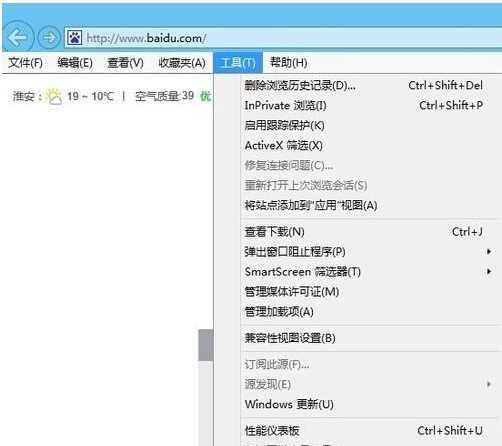
第一步:打开IE浏览器的设置菜单
启动IE浏览器后,点击右上角或菜单栏中的“工具”选项,在下拉菜单中选择“Internet选项”。此操作会打开浏览器的核心设置界面,包含安全、隐私、内容等分类选项。
第二步:进入安全设置中的自定义级别
在“Internet选项”窗口中,切换至“安全”选项卡。在“选择要查看的区域或更改安全设置”部分,选中“Internet”区域(代表常规网页),然后点击下方的“自定义级别”按钮。此步骤将进入详细的安全策略调整界面。
第三步:修改混合内容显示设置
在弹出的“安全设置-Internet区域”窗口中,滚动至底部“其他”分类。找到“显示混合内容”选项(该选项控制浏览器是否允许加载安全与非安全内容混合的网页),将其从默认的“提示”改为“启用”。此修改意味着浏览器将自动允许混合内容显示,不再弹出警告。
第四步:保存设置并重启浏览器
完成设置后,依次点击“确定”关闭所有设置窗口。必须重启IE浏览器,使新设置生效。此后访问包含混合内容的网页时,将不再出现安全警告提示。
注意事项:
关闭此警告会降低对非安全内容的防护,可能增加信息泄露或恶意代码攻击的风险。建议仅在信任的网站中关闭该功能,并定期更新浏览器及安全软件。若使用其他浏览器(如Chrome、Firefox),需通过其对应的安全设置调整类似选项。