Simone
Win10英特尔核芯显卡控制面板怎么打开?
的有关信息介绍如下:Win10英特尔核芯显卡控制面板可通过以下步骤打开:
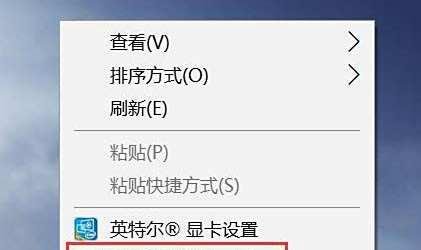
方法一:通过右键菜单直接打开在桌面空白处单击右键,若系统已正确识别英特尔核芯显卡驱动,菜单中会直接显示英特尔显卡控制面板选项,点击即可进入。
方法二:通过系统设置进入
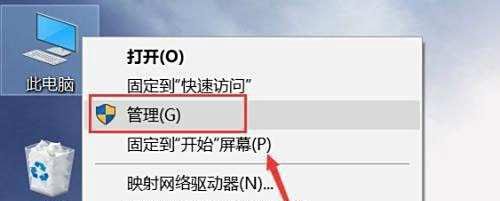
打开设备管理器右键单击此电脑,选择属性,进入系统界面后点击左侧设备管理器。
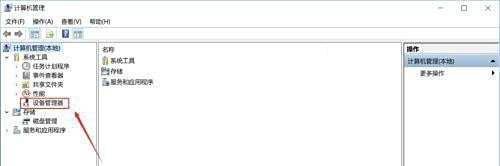
展开显示适配器在设备管理器中找到显示适配器,点击展开列表,确认是否存在英特尔核芯显卡(如Intel HD Graphics或Iris Xe等)。
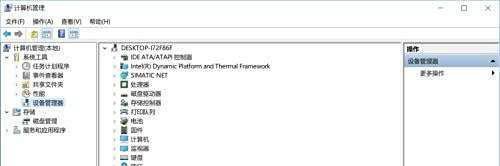
更新或启用驱动若显卡名称旁有黄色感叹号,右键选择更新驱动程序;若显示禁用状态,右键选择启用设备。
方法三:通过搜索功能启动
点击任务栏搜索框,输入英特尔显卡控制面板或Intel Graphics Control Panel。
在搜索结果中点击对应应用,若未找到,说明驱动可能未安装或未生成快捷方式。
方法四:通过控制面板程序列表
按下Win+R键,输入control回车,打开控制面板。
将查看方式改为大图标或小图标,在列表中找到英特尔显卡控制面板并点击。
常见问题处理:
提示:英特尔核芯显卡控制面板主要用于调整屏幕分辨率、刷新率、色彩设置及电源计划等基础功能,复杂图形设置(如游戏画质)需依赖独立显卡控制面板(如Nvidia/AMD)。