Simone
Win7右键菜单和控制面板里的360强力卸载软件怎么删除?
的有关信息介绍如下:Win7右键菜单和控制面板里的360强力卸载软件可以通过以下步骤删除:
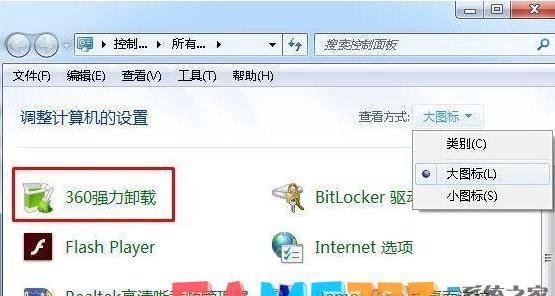
一、删除控制面板中的360强力卸载选项
打开360软件管家设置:
首先,确保360安全卫士已安装在你的Win7系统中。
打开360安全卫士,在主界面中找到并打开“软件管家”。
在软件管家界面中,点击右上角的菜单图标(通常是一个齿轮或三条横线的图标),选择“设置”进入设置界面。
取消勾选相关选项:
在设置界面中,切换到“卸载设置”选项。
找到并取消勾选“控制面板中添加360强力卸载图标”和“控制面板中添加360强力卸载功能”两项。
这样,控制面板中的360强力卸载选项就会被删除。
二、删除右键菜单中的360强力卸载选项
继续在设置中操作:
在同一设置界面(卸载设置)中,找到并取消勾选“桌面快捷方式右键添加‘强力卸载此软件’的选项”。
应用并确定:
完成上述设置后,点击界面下方的“确定”按钮以保存更改。
通过上述步骤,你就可以成功删除Win7右键菜单和控制面板中的360强力卸载软件选项了。请注意,这些操作是基于360安全卫士的软件管家设置进行的,因此确保你的360安全卫士是最新版本,以免出现设置选项不一致的情况。