Simone
如何在手机版和网页版Facebook上更改名字(2024)
的有关信息介绍如下:如何在手机版和网页版Facebook上更改名字(2024)
Facebook手机版改名
打开并登录Facebook APP:
确保你已经下载并安装了Facebook的官方APP,然后打开它并使用你的账号登录。
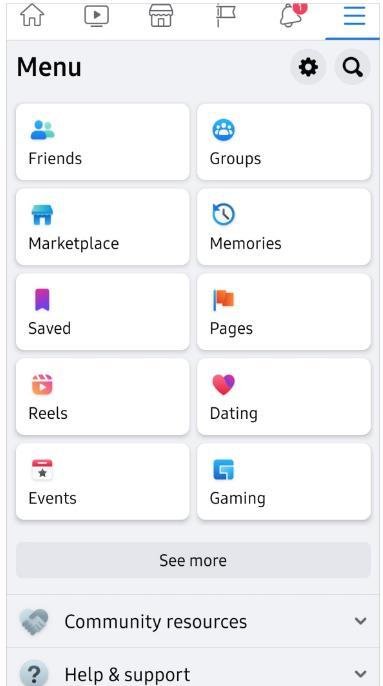
进入菜单:
iOS设备用户点击右下角的三条横线图标,Android设备用户点击右上角的三条横线图标。
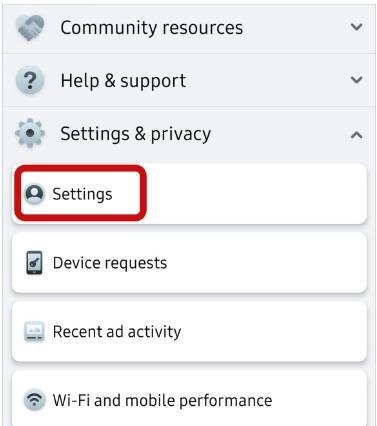
进入设置:
向下滚动屏幕,找到并点击“设置与隐私”选项,然后选择“设置”。
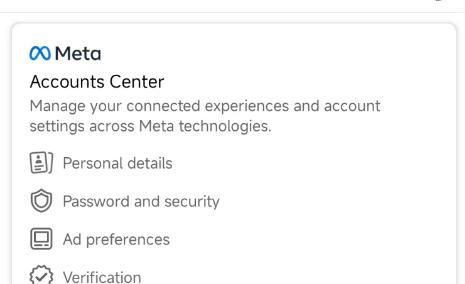
选择账户:
点击“在账户中心查看更多”,然后选择你想要更改名字的个人账户。
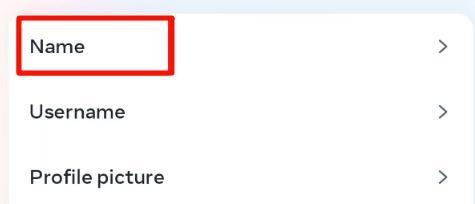
更改姓名:
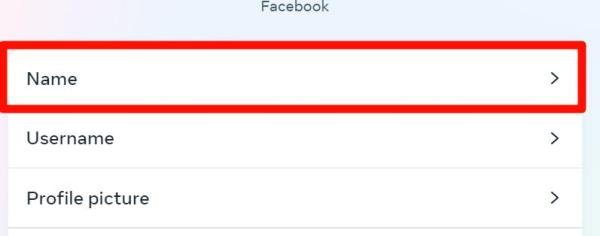
在账户信息页面中,找到并点击“姓名”一栏进行更改。输入你想要的新名字后,点击“保存更改”以确认。
Facebook网页版改名
打开并登录Facebook网页版:
使用你的浏览器访问Facebook的官方网站,并登录你的账号。
进入设置页面:
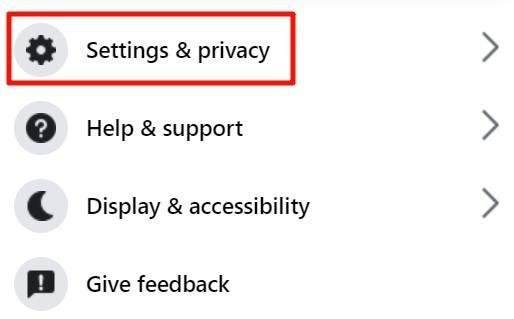
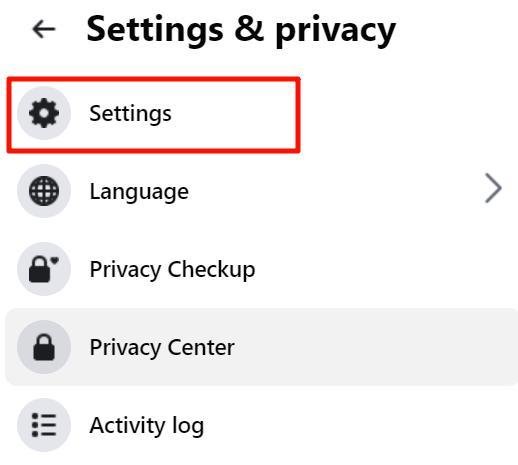
点击右上角的个人头像,选择“设置与隐私”,然后点击“设置”。
导航到账户中心:
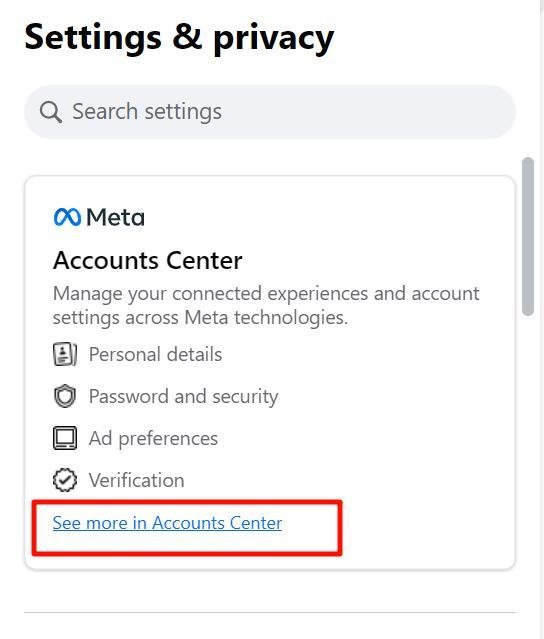
在左侧菜单中,点击“账户中心”以查看你的账户信息。
更改名字:
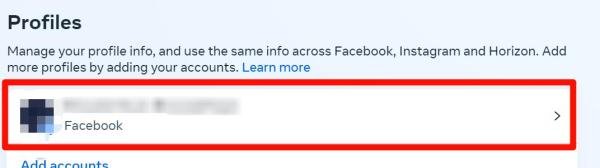
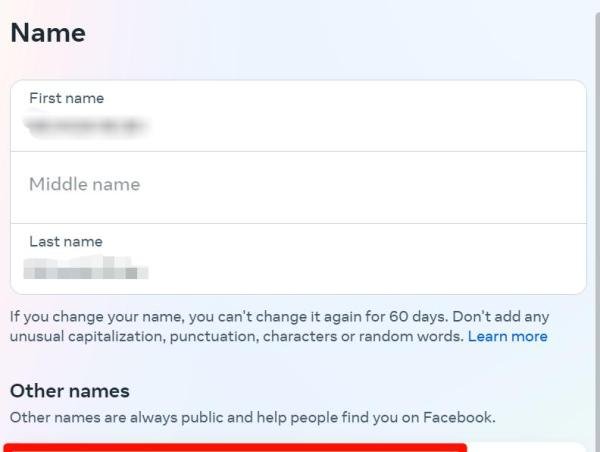
选择你想要更改的账户,然后点击“名字”一栏进行编辑。输入新名字后,保存更改。
添加昵称(可选):
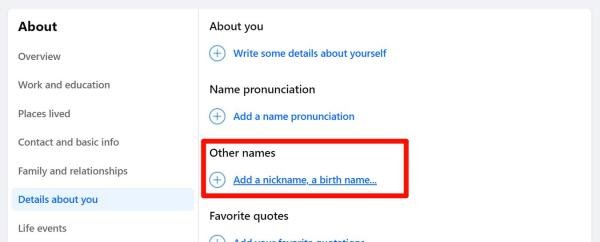
如果你还想为Facebook账户添加昵称,可以在“其他名字”部分点击“管理其他名字”,然后添加你想要的昵称。
注意事项
通过以上步骤,你可以轻松地在手机版和网页版Facebook上更改你的名字。如果遇到任何问题,建议查阅Facebook的帮助中心或联系其客服支持以获取更多帮助。