Simone
笔记本电脑怎么重装系统XP
的有关信息介绍如下:并非所有笔记本电脑都能直接安装XP系统,需先确认硬件兼容性,再通过工具或虚拟机安装。 以下是具体步骤和注意事项:
最低配置要求:
CPU:主频1GHz以上
内存:256MB以上(建议512MB以上)
硬盘:剩余空间10GB以上
显卡:支持DirectX 9.0若配置不足,安装后可能出现卡顿或无法运行。
硬盘模式限制:
XP系统需硬盘为IDE模式,而近年新电脑(尤其是预装Win7/8/10/11的机型)默认采用AHCI模式,直接安装会导致黑屏或蓝屏。
解决方法:
进入BIOS(开机时按F2/Del等键),尝试将硬盘模式改为IDE(部分主板可能无此选项)。
若无法修改,需通过虚拟机(如VMware、VirtualBox)安装XP,或使用兼容性工具(如XP Mode)。
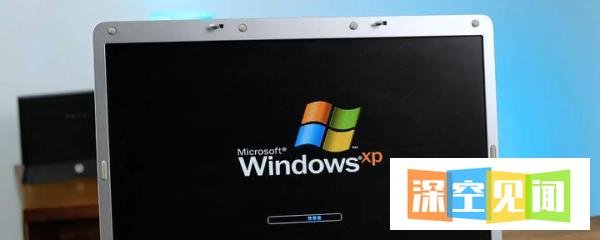
备份数据:重装系统会清空C盘及桌面文件,需提前备份重要资料至移动硬盘或云存储。
准备安装工具:
U盘启动盘:容量≥4GB,需提前制作成XP系统启动盘(使用工具如UltraISO、Rufus)。
XP系统镜像:下载官方原版或纯净版ISO文件(避免修改版可能含恶意软件)。
驱动程序:下载笔记本对应型号的XP驱动(尤其是网卡、显卡驱动,部分新硬件可能无XP驱动)。
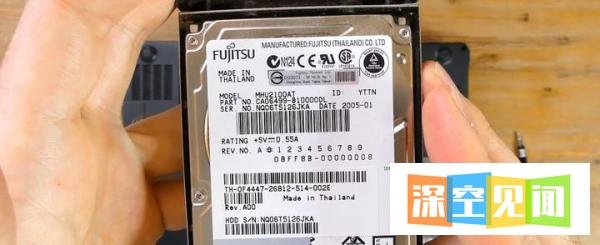
设置U盘启动:
插入U盘,重启电脑,进入BIOS(按键因品牌而异,如联想为F2或Fn+F2)。
在“Boot”选项中将U盘设为第一启动项,保存退出。
启动安装程序:
电脑从U盘启动后,进入XP安装界面,按提示选择“安装Windows XP”。
接受许可协议,选择安装分区(建议提前格式化C盘为NTFS格式)。
文件复制与安装:
安装程序复制文件后自动重启,此时需拔出U盘,避免再次进入安装界面。
后续步骤按提示完成设置(如区域、用户名、网络配置等)。
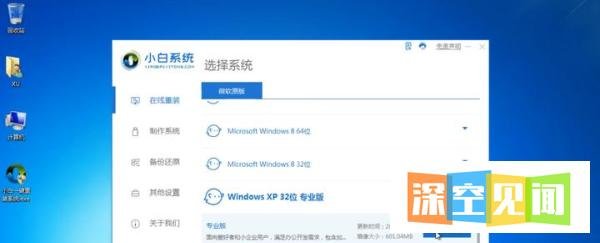
安装驱动程序:
优先安装网卡驱动(确保能联网),再安装显卡、声卡等驱动。
若部分硬件无XP驱动,可尝试使用兼容驱动或第三方工具(如驱动精灵)。
系统更新与优化:
安装XP官方补丁(需手动下载,微软已停止更新,需从第三方渠道获取)。
关闭不必要的系统服务(如远程桌面、自动更新)以提升性能。
安装常用软件:
选择兼容XP的旧版软件(如Office 2003、QQ 2012等)。
避免安装新版软件(可能无法运行或存在安全风险)。
若硬件不兼容或驱动问题严重,建议:
总结:安装XP系统需先确认硬件兼容性,尤其是硬盘模式和驱动支持。若条件允许,虚拟机或双系统是更稳妥的选择。操作前务必备份数据,并谨慎处理BIOS设置。