Simone
路由器怎么限制别人网速
的有关信息介绍如下:通过路由器限制别人网速,可登录路由器设置界面,找到网速控制项,选择限制对象并设置限速值后保存。 具体操作步骤如下:
打开电脑上的浏览器,在地址栏输入路由器的管理地址,常见的为 http://192.168.1.1 (不同品牌路由器可能不同,具体可查看路由器背面标签或说明书)。
输入正确的地址后,按下回车键,会弹出登录窗口,输入路由器的管理员用户名和密码(默认用户名和密码通常为 admin ,若已修改则需输入修改后的密码),点击登录,即可进入路由器的设置界面。
进入路由器设置界面后,界面中会有多个设置选项卡或菜单,不同品牌和型号的路由器设置界面布局会有所差异,但一般都能在设置菜单中找到 “网速控制”、“带宽控制” 或类似名称的选项,点击该选项,进入网速控制设置页面。

在网速控制页面中,通常可以看到 下载限制 和 上传限制 两项内容。下载限制是指对设备从网络中下载数据的速度进行限制,上传限制则是对设备向网络上传数据的速度进行限制。通过合理设置这两项数值,可以控制设备的网络使用速度。

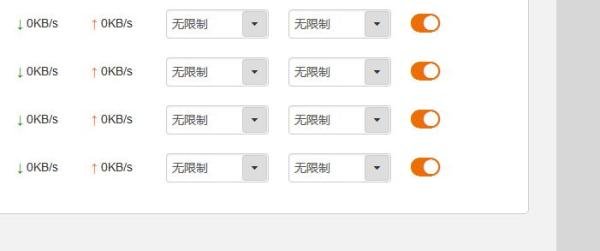
在网速控制页面中,会列出当前连接到路由器的所有设备的相关信息,包括设备的IP地址、MAC地址、设备名称等。找到你想要限制网速的设备对应的IP地址。如果列表中没有直接显示IP地址,也可以通过其他方式获取,如在电脑的命令提示符中输入 ipconfig 命令(Windows系统)查看本机的IP地址,或者在手机等设备的网络设置中查看已连接网络的IP信息。
找到目标设备的IP地址后,在网速控制页面中选择该IP地址对应的设备,有些路由器支持直接点击设备名称或IP地址进行选择,有些则需要手动输入IP地址进行设置。
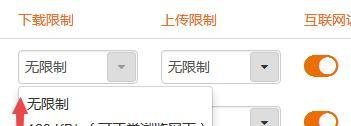
设置限速值
选择好限制对象后,就可以为其设置下载和上传的限速值了。根据实际需求,在相应的输入框中输入合适的数值,单位通常是 KB/s 或 Mbps (1Mbps = 1024KB/s)。例如,如果你希望将某设备的下载速度限制在512KB/s,上传速度限制在256KB/s,就在下载限制输入框中输入 512 ,在上传限制输入框中输入 256 。
保存设置
设置好限速值后,仔细检查一遍设置内容是否正确,确认无误后,点击页面中的 “确定” 、“保存” 或类似按钮,将设置保存到路由器中。保存成功后,路由器会按照你设置的限速规则对相应设备的网速进行限制。
注意事项:在限制他人网速时,最好在不引起他人反感的情况下进行,以免引发不必要的冲突。