Simone
如何使用Ghost 32备份Windows XP系统
的有关信息介绍如下:使用Ghost 32备份Windows XP系统的具体步骤如下:
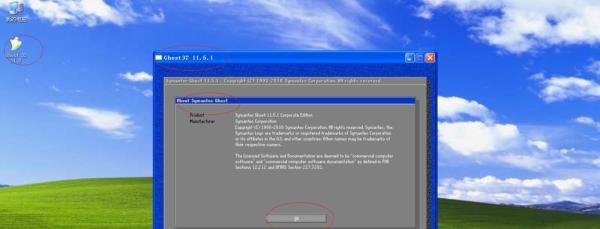
启动Ghost 32软件运行Ghost 32备份程序,显示“About Symantec Ghost”欢迎界面后,点击“OK”按钮进入主界面。
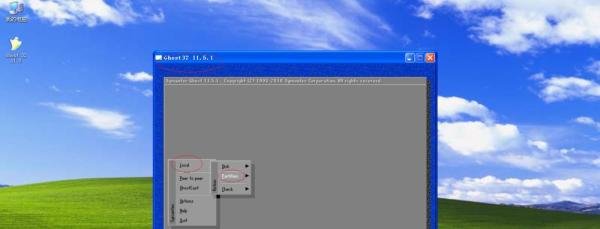
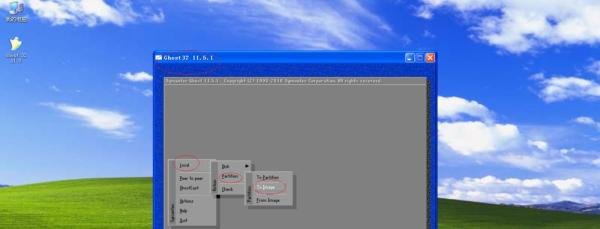
选择备份模式在主菜单中点击“Local”项右侧箭头,依次选择“Partition→To Image”,进入分区镜像备份流程。
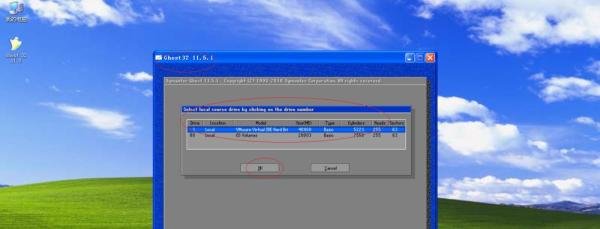
选择目标硬盘弹出“Select local source drive”对话框后,点击需备份的硬盘驱动器号(如“Basic drive:1”)。
指定备份分区在“Select source partition(s)”对话框中,选择包含Windows XP系统的分区(通常为C盘),点击确认。
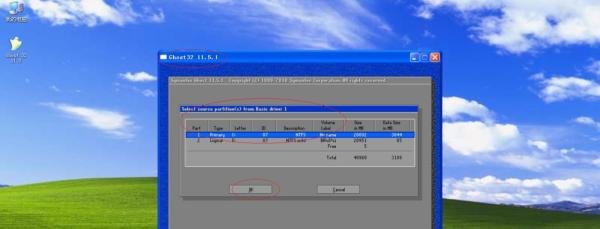
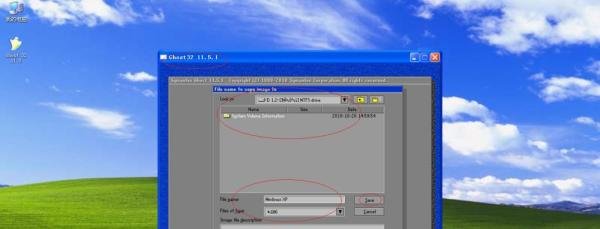
设置镜像文件参数弹出“File name to copy image to”对话框后,执行以下操作:
指定镜像文件存放路径(如D盘根目录);
输入文件名(如“WINXP_BACKUP.GHO”);
点击“Save”保存设置。
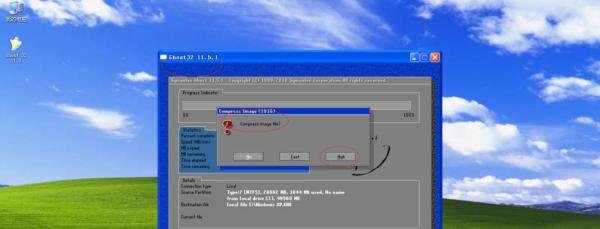
配置压缩选项在“Compress Image”对话框中选择压缩级别:
High:最高压缩率(节省存储空间,速度较慢);
Fast:快速压缩(占用空间较大,速度较快);
No:不压缩。选择“High”后点击“Yes”确认。
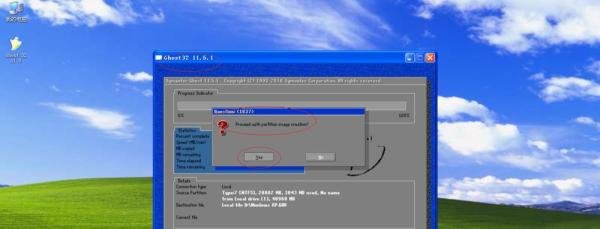
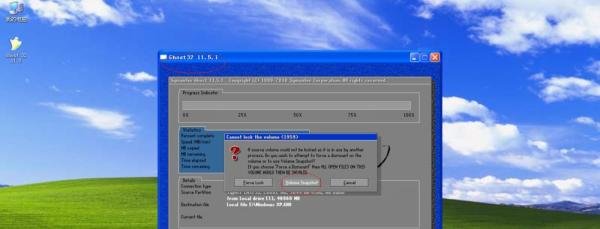
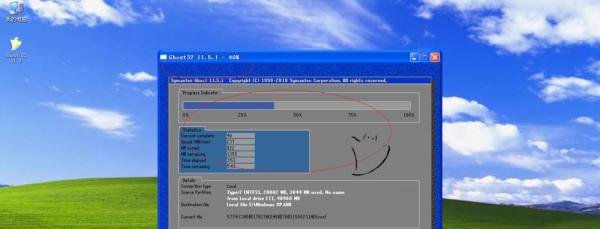
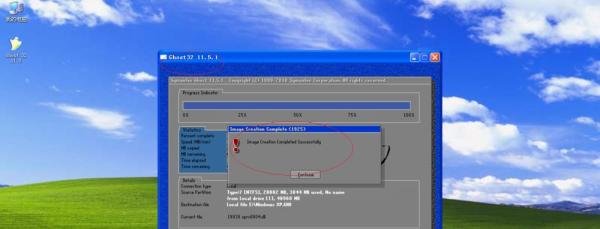
完成备份系统自动执行备份操作,完成后显示成功提示。
注意事项: