Simone
mkv 更换音频、字幕 mkvtoolnix
的有关信息介绍如下:使用 MKVToolNix 更换 MKV 文件的音频和字幕
当你下载的 MKV 格式视频在画面清晰度和帧率上都很满意,但配音或字幕不符合你的需求时,你可以使用 MKVToolNix 来更换音频和字幕。以下是详细的操作步骤:
一、准备工具与文件
二、打开 MKVToolNix 并导入文件
启动 MKVToolNix:打开 mkvmerge GUI。
导入 MKV 文件:将你想要修改的 MKV 文件拖入到“输入文件”区域。此时,MKVToolNix 会自动分析并列出该 MKV 文件中的所有轨道(包括视频、音频和字幕)。
取消原有音频和字幕的勾选:在“输入文件”区域,找到原有的音频和字幕轨道,并取消它们的勾选。这样,在混流过程中,这些轨道就不会被包含在新的 MKV 文件中。
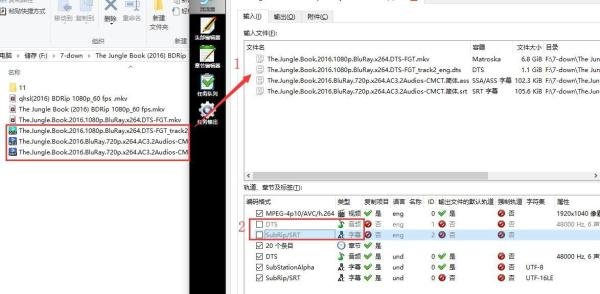
三、添加新的音频和字幕文件
添加新音频文件:点击“添加”按钮,选择你想要添加的新音频文件。确保音频文件的格式与 MKV 文件兼容(如 AC3、DTS、AAC 等)。
添加新字幕文件:同样地,点击“添加”按钮,选择你想要添加的新字幕文件。字幕文件可以是 SRT、SSA、ASS 等格式。
四、配置轨道选项(可选)
五、开始混流
设置输出路径:在“输出文件”区域,设置你想要保存新 MKV 文件的路径和文件名。
开始混流:点击“开始混流”按钮,MKVToolNix 会开始处理文件并生成一个新的 MKV 文件。这个过程可能需要一些时间,具体取决于你的文件大小和计算机性能。
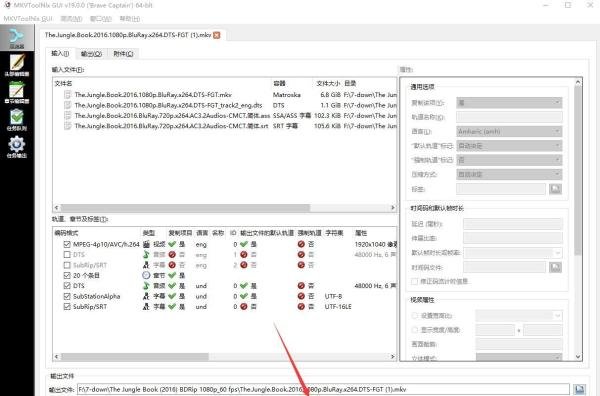
查找输出文件:混流结束后,按照你设置的输出路径去找新生成的 MKV 文件。
六、播放与测试
七、注意事项
通过以上步骤,你就可以使用 MKVToolNix 成功更换 MKV 文件的音频和字幕了。希望这个教程对你有所帮助!