 Simone
探索者Tssd软件怎么改尺寸标注字体大小
的有关信息介绍如下:在探索者Tssd软件中修改尺寸标注字体大小,可按以下步骤操作:
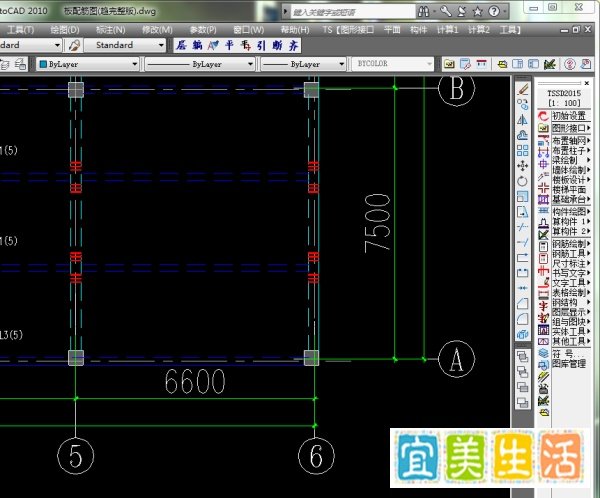
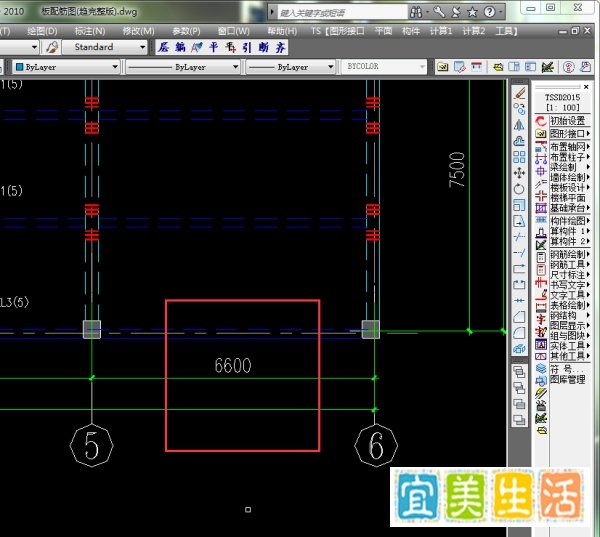
打开图纸:启动探索者Tssd软件,打开需要修改尺寸标注字体大小的图纸。
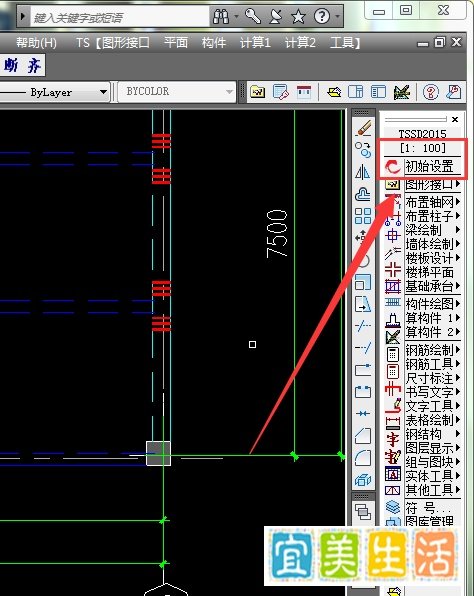
进入初始设置:在软件右侧找到菜单选项(不同版本位置可能不同),点击第一个“初始设置”。
选择尺寸标注选项:进入设置页面后,点击左侧的“尺寸标注”选项。
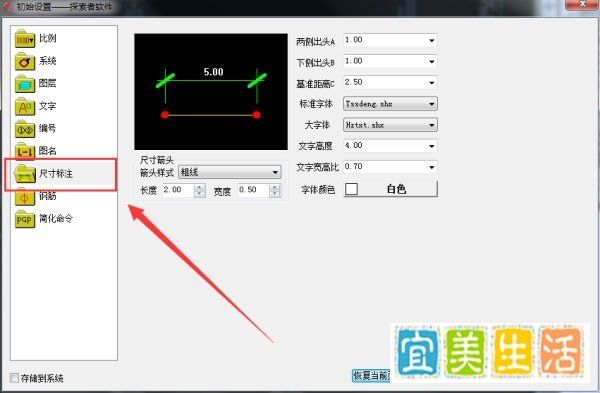
设置字体高度:在右侧设置页面中找到“字体高度”设置项。
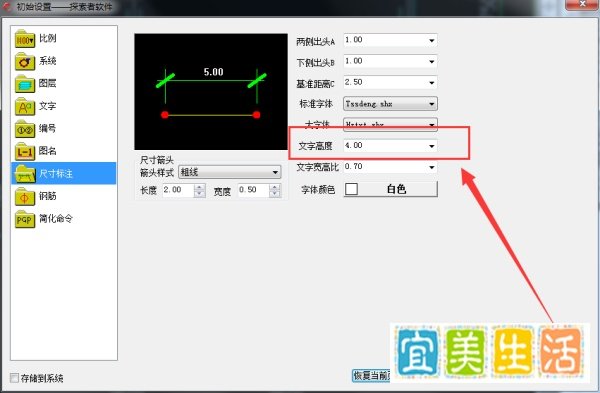
点击字体高度下拉菜单,选择预设的字体高度值。
也可直接手动输入所需的字体高度数值。
确认设置:字体高度设置完成后,点击设置页面下方的“确认”按钮,使设置生效。
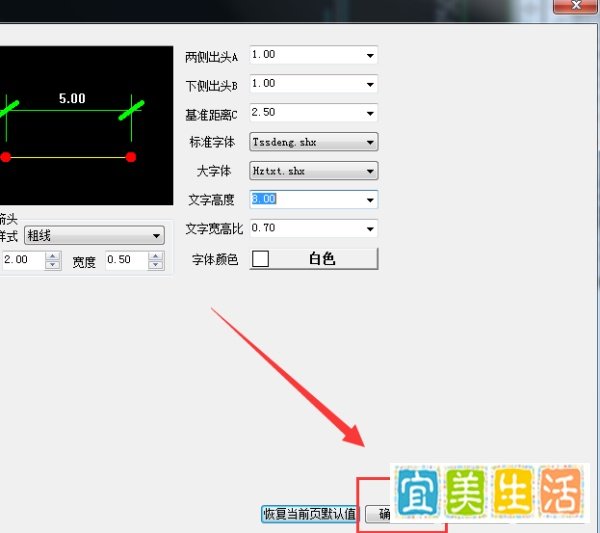
查看效果:设置完成后,图纸中的尺寸标注字体大小会按照新设置的值进行显示。若需将字体改小,操作方法与上述放大字体的步骤相同,只需在“字体高度”设置中输入更小的数值即可。