Simone
5次shift win10 后门怎么清除?彻底删除3389shift后门的方法
的有关信息介绍如下:要彻底清除Win10中的5次Shift后门(3389shift后门),需结合文件删除与权限约束,避免系统重启后后门复现。
方法一:删除或替换sethc.exe文件
打开文件资源管理器,进入C:WINDOWSsystem32目录,找到sethc.exe文件(若未显示,需在文件夹选项中勾选“显示所有文件和文件夹”,并取消“隐藏受保护的操作系统文件”)。
同时检查C:WINDOWSsystem32dllcache目录(隐藏目录),删除其中的sethc.exe备份文件。
删除原文件后,将cmd.exe或其他无害程序重命名为sethc.exe,或直接留空目录。此举可防止系统自动恢复恶意文件。
注意:单纯删除文件可能导致系统重启后自动从备份恢复,需配合权限设置。
方法二:通过权限约束彻底禁用
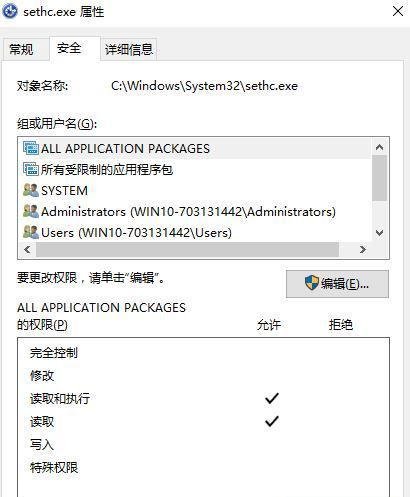
右键C:WINDOWSsystem32sethc.exe,选择“属性”→“安全”选项卡→“高级”。
点击“更改权限”,取消勾选“允许父项的继承权限传播到该对象和所有子对象”,选择“删除所有继承权限”。
在权限条目中,添加或修改Everyone用户的权限,勾选“拒绝”所有权限(完全控制、修改、读取等)。
对dllcache目录中的sethc.exe执行相同操作,确保备份文件无法被调用。
重新启动系统,尝试连续按5次Shift键,确认粘滞键无法触发,且无错误提示。
关键注意事项
效果验证
完成操作后,重启系统并连续按5次Shift键,若无法触发粘滞键窗口,且任务管理器中无异常进程,则表明后门已彻底清除。