Simone
惠普商用台式机如何安装Windows 7(HP BIOS)
的有关信息介绍如下:惠普商用台式机在HP BIOS模式下安装Windows 7需完成BIOS设置、制作启动U盘、加载USB驱动三个核心步骤,具体操作如下:
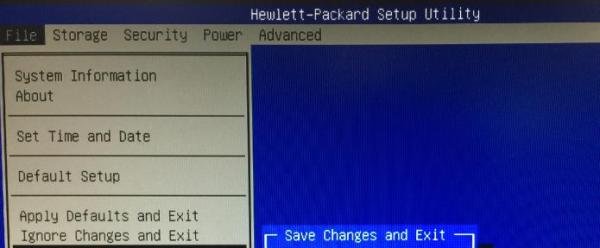
进入BIOS界面开机时连续点击 F10键 进入BIOS设置,界面语言可选择英文或中文对照操作。
关闭安全引导并启用旧支持
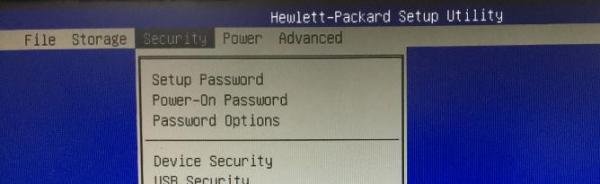
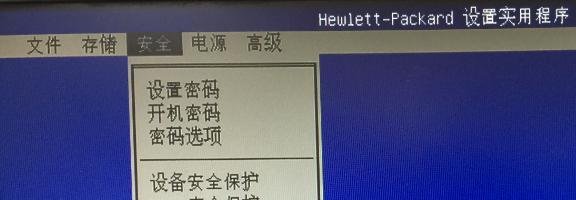
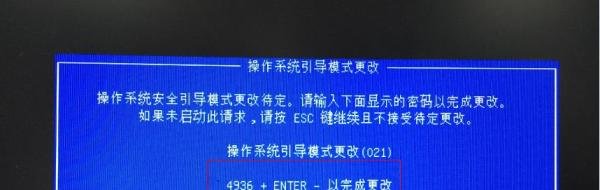
英文路径:Security → Secure Boot Configuration,回车后若弹出红色警告界面,按 F10 接受。
中文路径:安全 → 安全引导配置,操作同上。
修改两项关键参数:
Secure Boot 改为 Disable(禁用安全引导);
Legacy Support 改为 Enable(启用旧支持)。
修改完成后按 F10 保存设置。
需输入屏幕上显示的四位数字后按 Enter 键,否则设置失效。
确认小键盘已开启,或使用大键盘字母上方的数字键输入。
下载工具与镜像
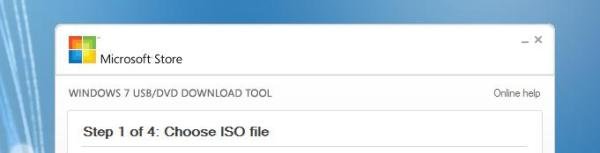
下载微软官方工具 USB/DVD Download Tool:下载链接
准备 Windows 7纯净版ISO镜像,并备份U盘数据。
制作启动盘
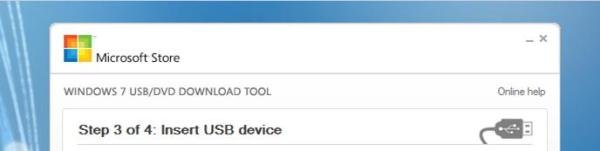
双击运行工具,点击 Browse 选择ISO镜像文件,点击 Next。
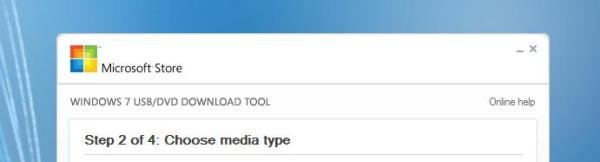
选择 USB device 作为目标设备。
选中U盘后点击 Begin copying,等待制作完成。
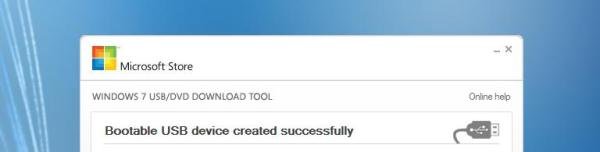
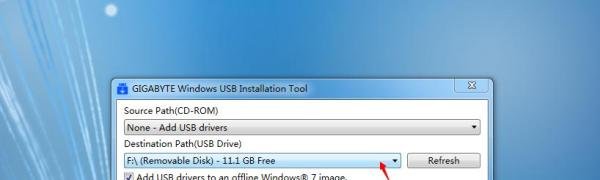
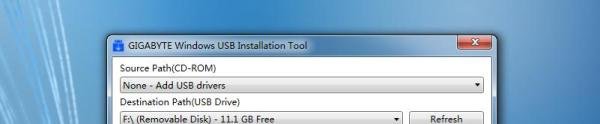
下载驱动工具从百度网盘下载 WindowsImageTool(链接:http://pan.baidu.com/s/1slSSThb),用于向U盘注入USB 3.0驱动,避免安装后USB接口失灵。
注入驱动
运行 WindowsImageTool.exe,选择已制作好的Win7镜像U盘。
点击 开始,等待驱动注入完成。