
 Simone
如何快速用word群发邮件
的有关信息介绍如下:使用Word快速群发邮件且每封邮件显示为单独发送的方法如下:
准备工具与材料
联系人数据:需以Excel逗号分隔符(CSV)格式保存,且联系人需已存在于Outlook中。
邮件客户端:确保Outlook可正常查看与使用。
操作步骤
启动邮件合并向导
在Word菜单栏中选择“邮件”,点击“选择收件人”下的“邮件合并分布向导(W)”。
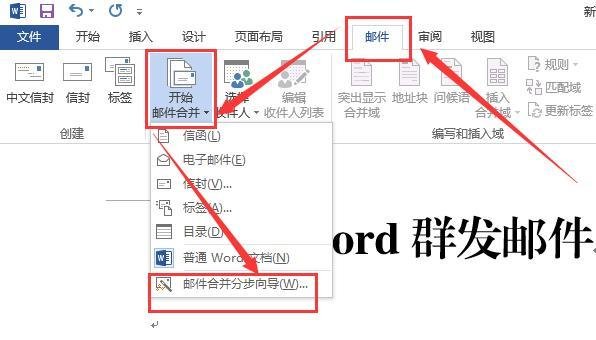
选择发送方式
在右侧弹框中选择“电子邮件”,点击“下一步”。
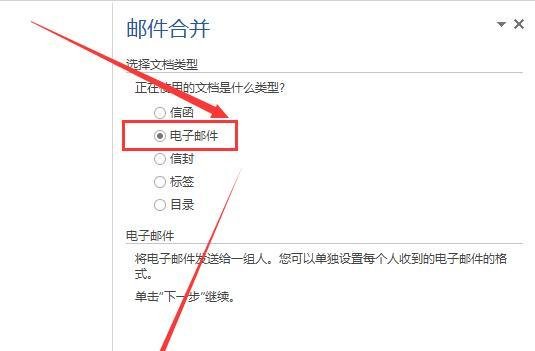
设置文档类型
选择“使用当前文档”,点击“下一步”。
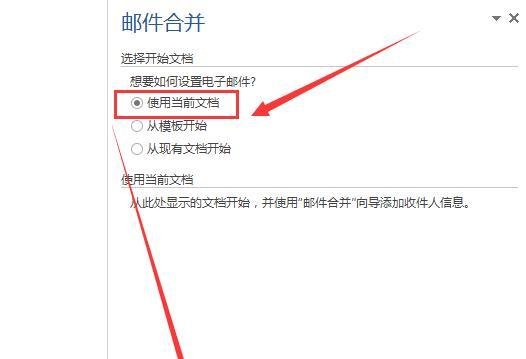
导入联系人列表
选择“使用现有列表”,点击“浏览”导入Excel格式的联系人文件。
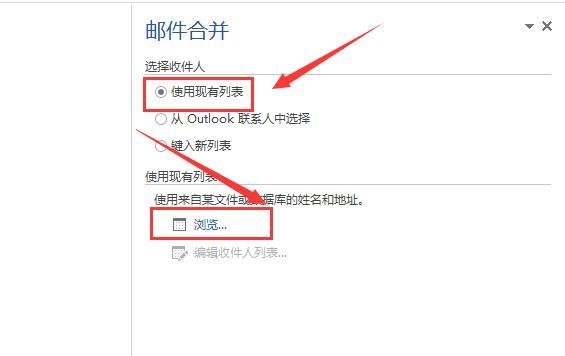
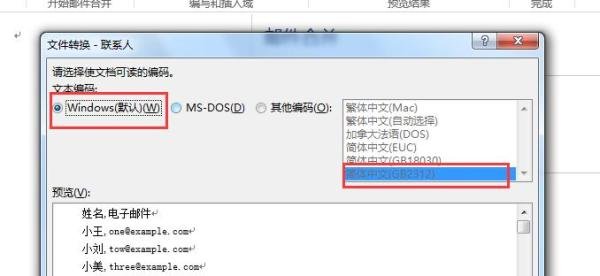
配置文件转换选项
在“文件转换-联系人”中选择“Windows默认(W)”和“简体中文”,点击“确定”。
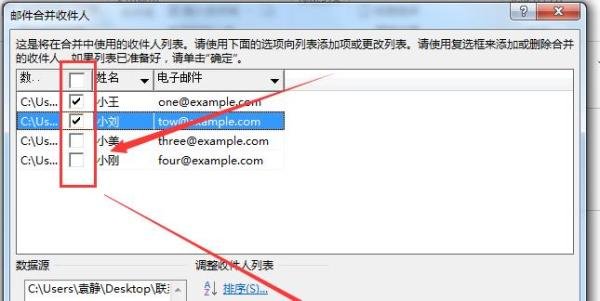
筛选收件人
在“邮件合并收件人”中勾选需发送的联系人,点击“确定”。
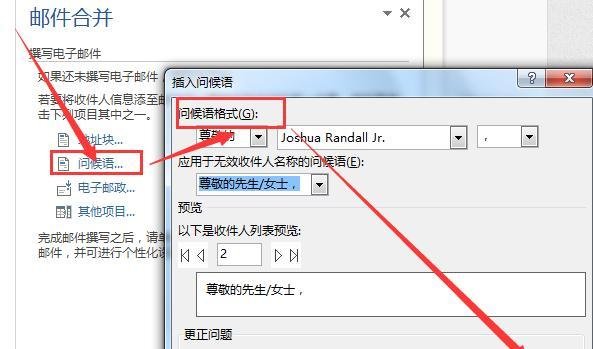
插入问候语
点击“问候语”,选择格式并确保“匹配域”为“姓名”,点击“确定”。
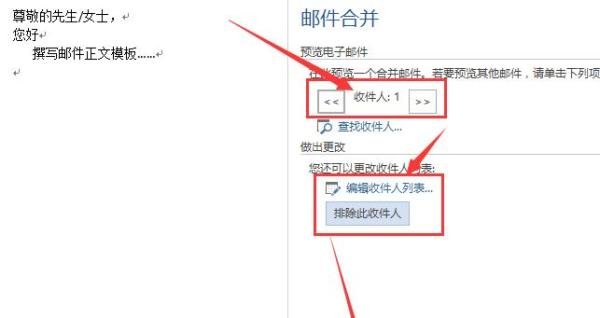
预览与编辑
点击“预览电子邮件”查看收件人列表,通过“更改收件人”调整联系人,点击“下一步”。
完成合并并发送
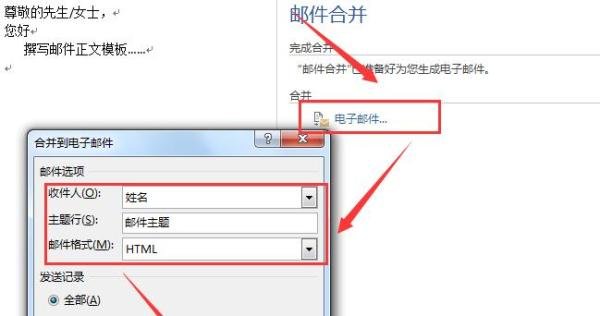
点击“电子邮件...”,在邮件选项中填写收件人“姓名”和“主题行”,点击“确定”发送。
验证发送结果
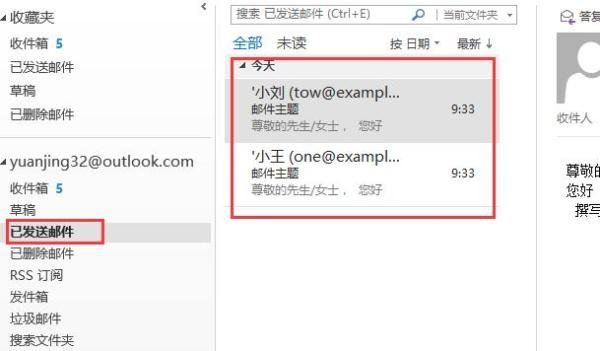
在Outlook的“已发送”文件夹中查看邮件,确认每封邮件均独立发送且内容正确。
注意事项
Outlook需保持正常登录状态,否则无法发送邮件。
Excel联系人文件需以逗号分隔符格式保存,且字段需与Outlook中的联系人信息匹配。
若导入的联系人未在Outlook中存在,会导致映射失败,需提前同步联系人数据。