
 Simone
Win10取消宽带保留|win10限制可保留宽带取消方法
的有关信息介绍如下:在Win10系统中取消限制可保留宽带的具体方法如下:
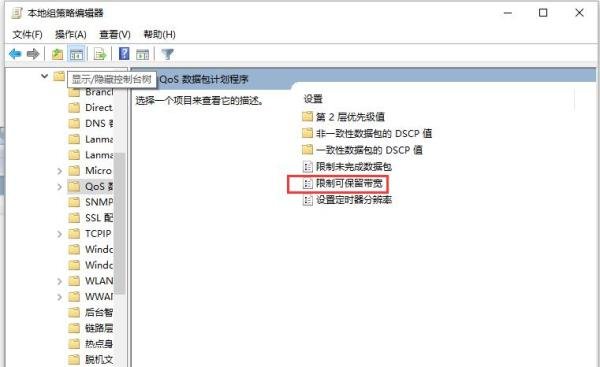
第一步:打开本地组策略编辑器
通过快捷键【Win+R】打开运行窗口,在搜索框中输入“gpedit.msc”,然后按下回车键,即可打开本地组策略编辑器。
第二步:定位到相关设置项
在本地组策略编辑器中,按照以下路径依次展开:计算机配置——>管理模板——>网络——>QoS数据包调度程序。找到并点击“限制可保留带宽”选项。
第三步:修改带宽限制参数
点击“限制可保留带宽”选项后,会弹出一个设置窗口。在窗口中,选择“已启用”选项,此时可以看到原本默认的带宽限制数值为“20%”。将该数值修改为“0”,表示取消对宽带的保留限制。
第四步:保存设置
完成数值修改后,点击窗口下方的“确定”或“应用”按钮,保存设置。
完成上述操作后,系统将不再保留20%的宽带资源,用户可以充分利用100%的宽带进行上网活动。 这在一定程度上能够提升上网速度,尤其是对于需要大流量数据传输的场景,效果更为明显。但需要注意的是,实际网速还受到网络运营商、网络设备性能等多种因素的影响。