Simone
删除文件夹提示“您需要权限来执行此操作”如何解决?
的有关信息介绍如下:遇到删除文件夹提示“您需要权限来执行此操作”的解决办法:
当尝试删除某个文件夹时,如果系统提示“您需要权限来执行此操作”,这通常意味着当前用户账户没有足够的权限来删除该文件夹。以下步骤将指导您如何获取必要的权限并成功删除文件夹:
打开文件夹属性:
单击要删除的文件夹,然后右键点击鼠标,在弹出的菜单中选择“属性”。
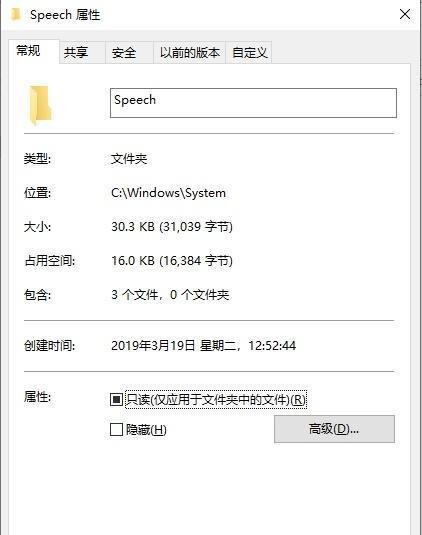
进入安全页面:
在属性窗口中,找到并点击“安全”选项卡,切换到安全页面中。
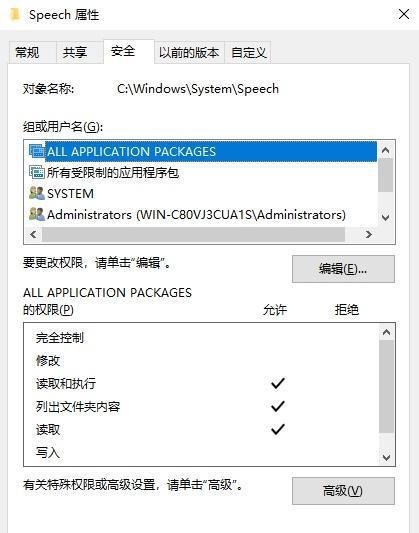
编辑用户权限:
在安全页面中,先选择您当前正在使用的用户账户。
然后点击“编辑”按钮,以更改该用户账户的权限。
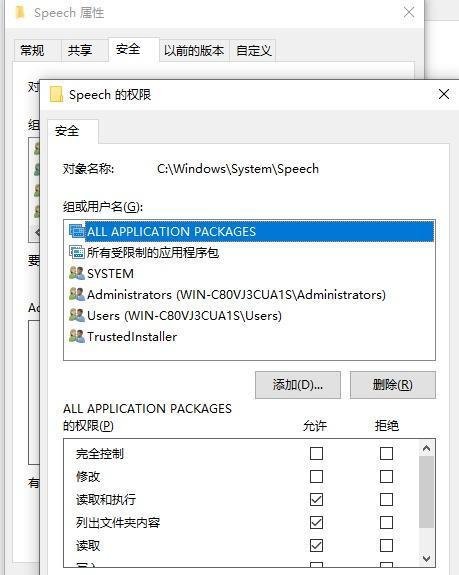
赋予完全控制权限:
在弹出的权限编辑窗口中,找到“完全控制”选项。
勾选“允许”复选框,以赋予当前用户账户完全控制权限。
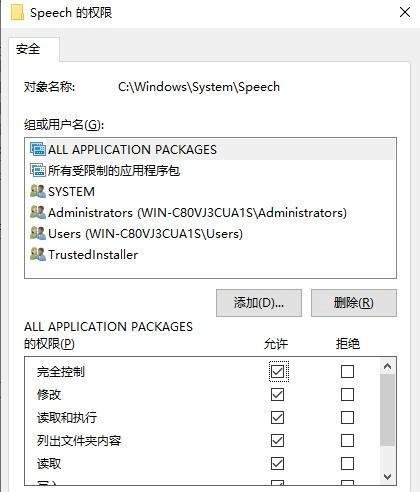
应用并确定:
完成权限设置后,点击“应用”按钮,然后点击“确定”按钮以保存更改。
尝试删除文件夹:
更改好权限后,再次尝试删除该文件夹,此时应该能够成功删除。
注意事项:
通过以上步骤,您应该能够解决删除文件夹时遇到的“您需要权限来执行此操作”的提示问题。如果问题仍然存在,请考虑咨询专业的技术支持人员以获取进一步的帮助。