Simone
iPhone5突然无法WiFi连接上网问题解决方法
的有关信息介绍如下:iPhone 5突然无法WiFi连接上网的解决方法是抹除原有WiFi设置并重新连接,具体步骤如下:
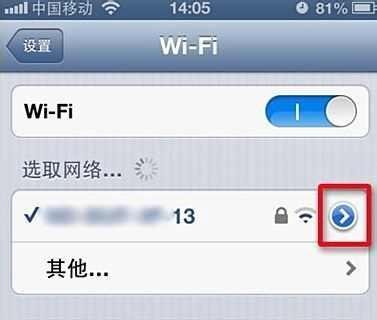
步骤1:抹除原有WiFi设置依次点击【设置】—>【Wi-Fi】,找到之前使用的WiFi接入点,点击右侧的蓝色箭号进入详情页面。

步骤2:重启手机返回主屏幕后,长按电源键,滑动滑块关闭手机。等待10秒后再次长按电源键开机,确保设备完全重启。此步骤可清除临时缓存或系统异常状态。

步骤3:重新连接WiFi重启后进入【设置】—>【Wi-Fi】,在可用网络列表中找到目标WiFi接入点,根据路由器设置选择连接方式:
无密码/自动连接:直接点击接入点名称即可上网。
有密码保护:输入正确密码后连接。
需静态IP地址:点击接入点右侧蓝色箭号,选择【静态】模式,手动输入IP地址、子网掩码、路由器地址及DNS服务器信息,保存后输入密码完成连接。
说明与注意事项
通过上述步骤,可系统性解决iPhone 5因设置异常或临时故障导致的WiFi无法连接问题。若问题涉及复杂网络环境(如企业级路由),建议联系网络管理员协助配置。