Simone
工行网银控件或网银助手等无法安装的解决方法
的有关信息介绍如下:工行网银控件或网银助手无法安装的解决方法如下:
打开控制面板:点击Windows系统左下角的“开始”菜单,选择“控制面板”。
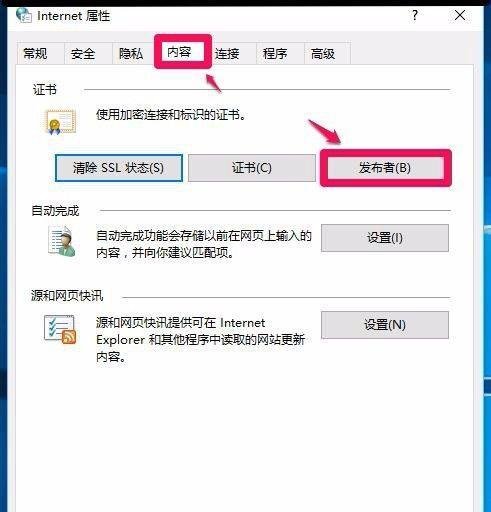
进入Internet选项:在控制面板中,找到并双击“Internet选项”。
管理证书:
在“Internet属性”窗口中,切换到“内容”标签页。
点击“证书”按钮,进入证书管理界面。
在“证书”窗口中,选择“未受信任的发布者”标签。
找到与工行网银相关的证书(如名称包含“430.00...”的条目),选中后点击“删除”,再点击“关闭”。
打开服务管理界面:
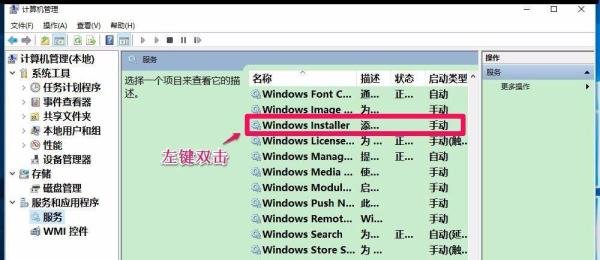
方法1:右键点击“此电脑”(或“我的电脑”),选择“管理”,在左侧导航栏中依次点击“服务和应用程序”→“服务”。
方法2:按Win+R键打开运行窗口,输入services.msc,回车。
启动Windows Installer服务:
在服务列表中,找到“Windows Installer”服务项。
右键点击该服务,选择“属性”。
在属性窗口中,将“启动类型”设置为“手动”或“自动”,然后点击“启动”按钮。
确认服务状态显示为“正在运行”,点击“确定”保存设置。
完成上述步骤后,重新下载并安装工行网银控件或网银助手。此时应不再弹出“系统管理员设置了系统策略,禁止进行此项安装”的错误提示,安装过程可顺利完成。
通过以上方法,可解决因系统策略限制或服务未启动导致的安装失败问题。若问题仍存在,建议联系工商银行客服或系统管理员进一步排查。