Simone
AI中如何按指定距离连续复制形状
的有关信息介绍如下:在Adobe Illustrator(AI)中按指定距离连续复制形状,可按照以下步骤操作:
设置文件尺寸单位根据使用场景选择单位:手机/电脑终端图形常用“像素”,印刷/产品设计常用“厘米”或“毫米”。
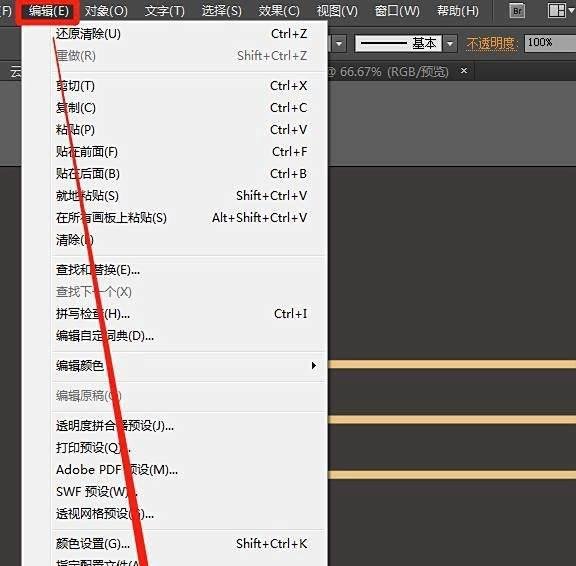
操作路径:选择“编辑”→“首选项”→“单位”。
在“首选项”窗口中,选择“单位”→“常规”,根据需求设定单位(如“像素”)。
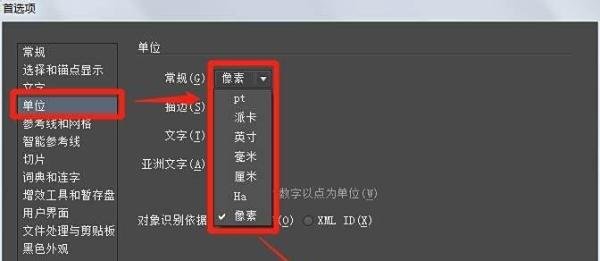
复制形状并指定距离
选中需要复制的形状,右键点击后选择“变换”→“移动”。
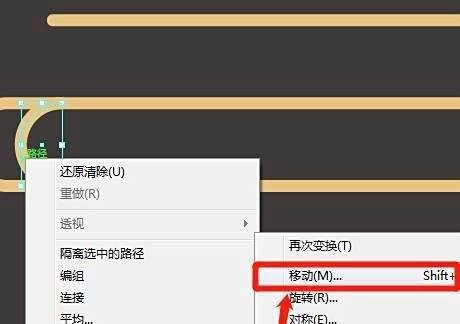
在“移动”对话框中输入水平距离(如“9px”表示向右移动9像素,输入“-9px”则向左移动),勾选“预览”观察效果,点击“复制”(点击“确定”仅移动形状)。
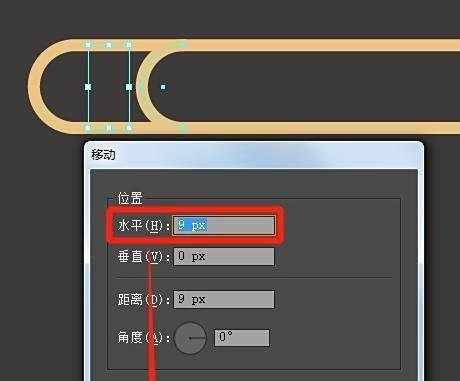
连续复制相同距离的形状完成第一次复制后,按键盘快捷键 Ctrl+D(Windows)或 Command+D(Mac),AI会自动重复上一次的移动和复制操作。每次按下快捷键,形状会沿同一方向等距离复制一次。

注意事项