Simone
win10系统chm文件怎么打开?chm文件打开方法
的有关信息介绍如下:在Windows 10系统中打开CHM文件,可按以下方法操作:
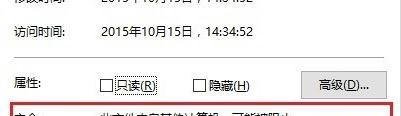
一、解除文件锁定
当双击CHM文件显示空白页面时,可能是由于系统安全设置阻止了内容加载。此时需右键点击CHM文件,选择属性,在弹出的窗口底部找到解除锁定选项(若存在),取消勾选该选项后点击确定保存。此操作可解除系统对文件的限制,恢复内容显示。
二、检查文件路径
CHM文件的存放路径若包含特殊字符(如#),会导致无法正常打开。需将文件移动至不含特殊字符的路径中,例如从C:文件夹#1移动至C:文件夹。移动后重新双击文件即可正常显示内容。
三、使用7-Zip解压(替代方案)
若必须将CHM文件存放在含特殊字符的路径中,可通过第三方工具7-Zip解压文件。安装7-Zip后,右键点击CHM文件,选择7-Zip > 打开压缩包,解压后可在文件夹中找到原始的HTML文档及其他资源文件,通过浏览器直接查看内容。
注意事项:
通过以上方法,可解决Windows 10系统中CHM文件的打开问题。若问题持续,可尝试以管理员身份运行系统或检查防火墙设置是否拦截了CHM文件的加载。