Simone
intouch10.0安装及license授权安装详细教程
的有关信息介绍如下:intouch10.0安装及license授权安装步骤如下:
启动安装程序找到intouch10.0安装文件,双击运行。
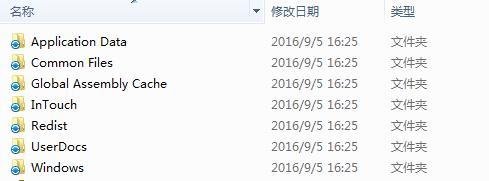
点击“下一步”在安装窗口中直接点击“下一步”继续。
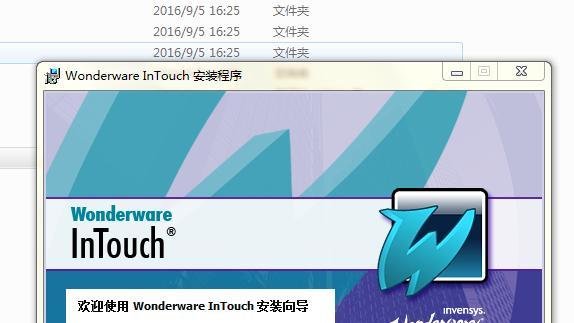
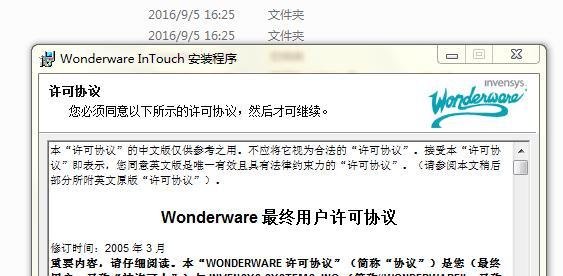
接受许可协议选择“我接受该许可协议”,点击“下一步”。
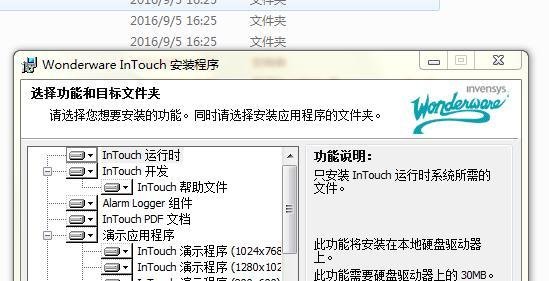
选择安装组件在左侧窗口中选择“intouch运行时”,点击“下一步”。
创建本地账户输入用户名及密码,点击“下一步”。

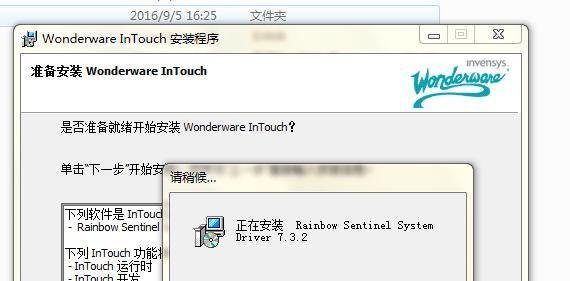
继续安装直接点击“下一步”,程序开始自动安装。
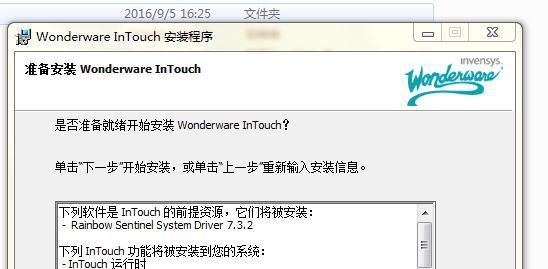
等待安装完成安装过程需一定时间,完成后点击“完成”。
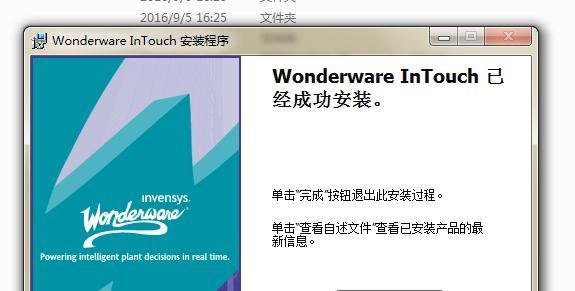
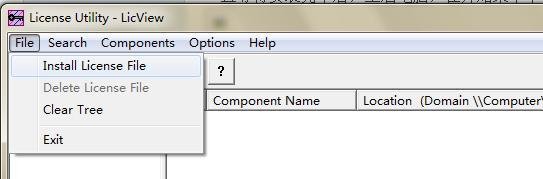
打开授权工具安装完成后,依次点击:程序 → Wonderware → Common → License Utility
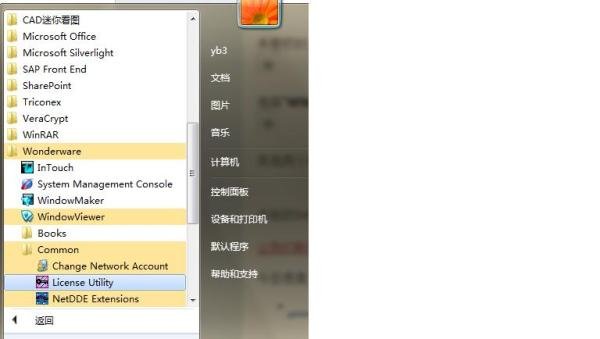
导入授权文件在License Utility界面中,点击 File → Install License File。
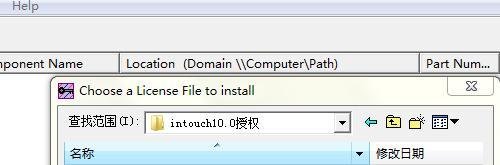
选择授权文件找到license授权文件(通常为.lic格式),点击“打开”。
完成授权授权文件导入成功后,intouch10.0即可正常使用。