Simone
虚拟机安装Mac OS 9.2.1(Qemu)
的有关信息介绍如下:虚拟机安装Mac OS 9.2.1(Qemu)的步骤
要在Qemu虚拟机中安装Mac OS 9.2.1,你需要按照以下步骤进行操作:
一、下载所需文件
下载Qemu Screamer版本:
Qemu Screamer版本是带有声音支持的Qemu版本,适用于Windows系统。
下载地址:点击此处下载
下载Mac OS 9.2.1镜像:
Mac OS 9.2.1的零售版本是较为合适的选择。
下载地址:点击此处下载
二、配置Qemu
新建磁盘:
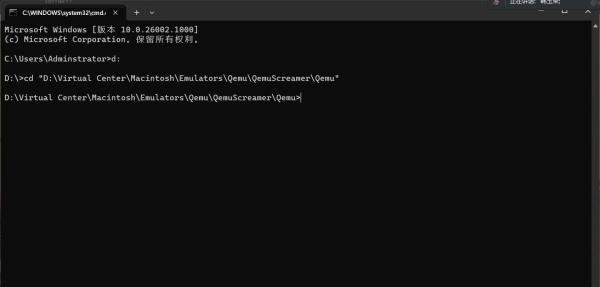
打开cmd(命令提示符),复制Qemu主程序所在的文件地址。
输入命令qemu-img.exe create -f raw -o size=2G MacOS9.2.img来创建一个2GB的原始格式磁盘文件。
完成后,磁盘文件会在根目录下创建,建议将其复制到另一个目录(如D:Temp)以便管理。
编辑qemu.bat文件:
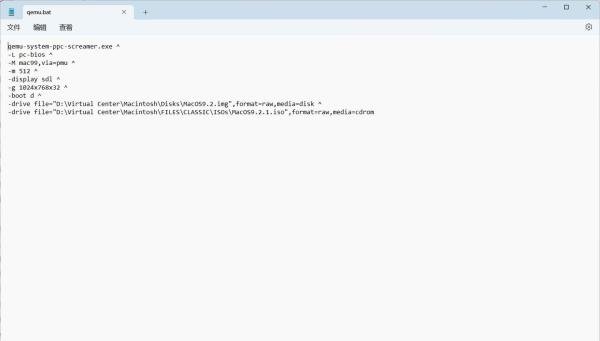
右键编辑qemu.bat文件,这是启动Qemu的引导程序。
根据需要修改配置文件中的参数,例如:
-m 512:代表Qemu模拟机型的内存大小。
-g 1024x768x32:规定Qemu启动时的窗口大小。
-drive file="D:TempMacOS9.2.1.img",format=raw,media=disk:指定磁盘文件路径。
确保磁盘文件名和路径正确,如果包含空格或特殊字符,请使用引号括起来。
三、启动Qemu并安装Mac OS 9.2.1
双击qemu.bat运行Qemu:
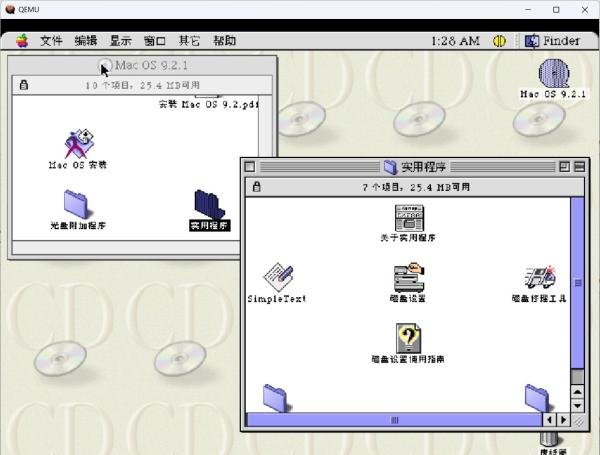
依次出现命令行窗口、检查并允许配置窗口以及光盘中的系统启动窗口。
进入系统后,窗口可能较小,可以手动拖大。
格式化本地磁盘:
打开光盘中的“附加程序”文件夹,启动“磁盘管理”。
选中第一个磁盘(即本地磁盘)并进行格式化。
启动安装程序:
从光盘中启动Mac OS 9.2.1的安装程序。
按照提示进行安装,选择“定制”以安装所有组件。
安装完毕后,点击退出并关机。
修改引导设置:
在qemu.bat文件中,将-boot d改成-boot c以从本地磁盘引导。
再次启动qemu.bat,即可看到Mac OS 9.2.1的桌面。
四、系统优化与更新
调整分辨率:
在系统偏好设置中调整屏幕分辨率,建议设置为1440X1050或1024X768。
更新系统:
如果需要,可以将Mac OS 9.2.2的更新补丁通过其他方式(如Sheepshaver虚拟机)拷贝到Qemu虚拟机中,并进行更新。
更新过程中,按照提示进行操作即可。
联网设置:
双击“浏览Internet”进行联网设置,选择“以太网”并按照提示填写相关信息。
设置完成后,即可测试网络连接,如访问百度或必应等网站。
通过以上步骤,你就可以在Qemu虚拟机中成功安装并运行Mac OS 9.2.1了。请注意,由于这是较旧的操作系统,某些硬件和驱动程序可能不兼容,因此在使用过程中可能会遇到一些问题。如果遇到问题,建议查阅相关论坛或社区以获取帮助。